Domain fstu.de kaufen?
Wir ziehen mit dem Projekt
fstu.de um.
Sind Sie am Kauf der Domain
fstu.de interessiert?
domain@kv-gmbh.de · 0541-91531010
Domain fstu.de kaufen?
Was sind Gitternetzlinien?
Gitternetzlinien sind Linien, die ein regelmäßiges Raster oder Gitter bilden, um den Raum in gleichmäßige Abschnitte zu unterteilen. Sie dienen dazu, den Raum zu strukturieren und Orientierungspunkte zu schaffen. Gitternetzlinien werden häufig in der Geometrie, Kartografie, Architektur und technischen Zeichnungen verwendet, um Objekte präzise zu positionieren und zu messen. Sie helfen dabei, Symmetrie, Proportionen und Abstände zu visualisieren und zu überprüfen. In der digitalen Bildbearbeitung werden Gitternetzlinien oft als Hilfsmittel verwendet, um Objekte zu platzieren und auszurichten. **
Wie kann ich Gitternetzlinien ausblenden?
Um Gitternetzlinien in einem Diagramm auszublenden, musst du zuerst das Diagramm auswählen. Anschließend kannst du in den Diagrammoptionen die Gitternetzlinien deaktivieren. Je nachdem, welche Software oder Anwendung du verwendest, kann der genaue Prozess variieren. Normalerweise findest du die Option, um Gitternetzlinien auszublenden, in den Einstellungen oder Formatierungsmöglichkeiten des Diagramms. Wenn du Schwierigkeiten hast, die Gitternetzlinien auszublenden, kannst du auch in der Hilfe oder den Support-Dokumentationen der jeweiligen Software nach Anleitungen suchen. **

Ähnliche Suchbegriffe für Gitternetzlinien
Top-Angebote
Produkte zum Begriff Gitternetzlinien:
-
P¿hacker, K: Innovation in Forschung und Entwicklung, Taschenbuch von Klemens Pöhacker, VDM, 978-3-8364-8633-0P¿hacker, K: Innovation In Forschung Und Entwicklung, Taschenbuch Von Klemens Pöhacker, Vdm, 978-3-8364-8633-0, Seitenanzahl: 13259,00 €*Versand: 0,00 €Sichere Weiterleitung zum Anbieter
-
Schmertosch, Thomas: Automatisierung 4.0Automatisierung 4.0 , Objektorientierte Entwicklung modularer Maschinen für die digitale Produktion , Autopflege & Aufbereitung > Auto-Anbau- & -Zubehörteile , Auflage: 2., aktualisierte und erweiterte Auflage, Erscheinungsjahr: 20240412, Autoren: Schmertosch, Thomas~Krabbes, Markus~Zinke-Wehlmann, Christian, Auflage: 24002, Auflage/Ausgabe: 2., aktualisierte und erweiterte Auflage, Seitenzahl/Blattzahl: 316, Abbildungen: Komplett in Farbe, Keyword: Automatisierung von Verarbeitungsmaschinen; Automatisierungstechnik; Industrie 4.0; Modularisierung Funktionseinheiten; digitale Projektierung Maschinen; digitale Zwillinge; modulare Automatisierung; modulare Fertigungsanlage; modulare Maschine, Fachschema: Elektronik - Elektroniker~Maschinenbau~Objektorientiert (EDV), Fachkategorie: Maschinenbau~Objektorientierte Programmierung (OOP), Warengruppe: HC/Maschinenbau/Fertigungstechnik, UNSPSC: 49019900, Warenverzeichnis für die Außenhandelsstatistik: 49019900, Länge: 242, Breite: 173, Höhe: 22, Gewicht: 730, Produktform: Gebunden, Genre: Mathematik/Naturwissenschaften/Technik/Medizin,44,99 €*Versand: 0,00 €Sichere Weiterleitung zum Anbieter
-
CALVENDO Puzzle Robotik und Automatisierung | 1000 Teile Lege-Größe 64x48cm Foto-Puzzle für glückliche StundenTauche Ein In Die Faszinierende Geschichte Des Technologischen Fortschritts. Diese Ki Generierte Illustration Zeigt Den Wandel Von Der Industriellen Revolution Bis Zum Zeitalter Der Künstlichen Intelligenz. Auf Der Linke Hälfte Des Bildes Ist Die...33,99 €*Versand: 0,00 €Sichere Weiterleitung zum Anbieter




-
Wie kann ich Gitternetzlinien drucken?
Um Gitternetzlinien beim Drucken einzufügen, musst du normalerweise die Einstellungen in deinem Druckprogramm anpassen. In den meisten Druckertreibern gibt es eine Option, um Gitternetzlinien oder Rasterlinien hinzuzufügen. Du kannst auch spezielle Software verwenden, die das Hinzufügen von Gitternetzlinien ermöglicht. Alternativ kannst du auch in deinem Grafikprogramm Gitternetzlinien manuell einfügen, bevor du das Dokument druckst. Stelle sicher, dass du die Gitternetzlinien in einer leichten Farbe oder mit einem dünnen Linienstil druckst, damit sie nicht zu dominant sind. **
-
Wie kann man Gitternetzlinien drucken?
Um Gitternetzlinien zu drucken, können Sie eine Tabellenkalkulationssoftware wie Microsoft Excel oder Google Sheets verwenden. Erstellen Sie eine Tabelle mit den gewünschten Gitternetzlinien und passen Sie die Zellengröße an. Anschließend können Sie die Tabelle ausdrucken und die Gitternetzlinien werden auf dem gedruckten Blatt sichtbar sein. **
-
Wie kann man Gitternetzlinien löschen?
Um Gitternetzlinien in einem Dokument zu löschen, können Sie die Funktion "Gitternetzlinien anzeigen" deaktivieren. Dies kann je nach Programm unterschiedlich sein, aber normalerweise finden Sie diese Option in den Einstellungen oder im Menü "Ansicht". Alternativ können Sie auch die Gitternetzlinien auswählen und die Löschtaste auf Ihrer Tastatur drücken. **
-
Wo finde ich Gitternetzlinien in Word?
In Word findest du Gitternetzlinien unter dem Register "Layout". Dort klickst du auf "Richtlinien" und wählst dann "Rasterlinien und Führungslinien anzeigen" aus. Dadurch werden Gitternetzlinien auf deinem Dokument angezeigt, die dir beim Ausrichten von Objekten helfen. Du kannst auch die Abstände und Farben der Gitternetzlinien anpassen, um sie besser sichtbar zu machen. Gitternetzlinien sind besonders nützlich, wenn du präzise Layouts erstellen möchtest oder Objekte genau positionieren musst. **


Wie entferne ich Gitternetzlinien in Excel?
Um Gitternetzlinien in Excel zu entfernen, klicken Sie auf die Registerkarte "Ansicht" in der Menüleiste. Dort finden Sie die Option "Gitternetzlinien". Wenn Sie diese deaktivieren, werden die Gitternetzlinien ausgeblendet. Eine alternative Methode ist es, mit der rechten Maustaste auf eine Zelle zu klicken und im Kontextmenü die Option "Zellen formatieren" auszuwählen. Dort können Sie unter dem Register "Rahmen" die Gitternetzlinien entfernen. Sie können auch die Tastenkombination "Strg + Umschalt + L" verwenden, um die Gitternetzlinien ein- oder auszublenden. **
Wie entferne ich Gitternetzlinien in Word?
Um Gitternetzlinien in Word zu entfernen, musst du zuerst sicherstellen, dass du im Register "Layout" bist. Dort findest du die Option "Gitternetzlinien anzeigen" unter "Tabelle anzeigen". Wenn du diese Option deaktivierst, sollten die Gitternetzlinien verschwinden. Alternativ kannst du auch die Tabelle markieren, auf "Tabellentools" klicken und dann "Rahmenlinien" deaktivieren. Dadurch werden die Gitternetzlinien ebenfalls entfernt. Es ist wichtig zu beachten, dass das Entfernen der Gitternetzlinien die Struktur der Tabelle nicht verändert, sondern nur die Anzeige beeinflusst. **
Top-Angebote
Produkte zum Begriff Gitternetzlinien:
-
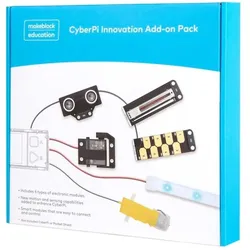
Makeblock CyberPi Innovation Add-on Pack (Motor), Robotik ModulDas CyberPi Innovation Add-on Pack, das speziell für AIoT- und Python-Bildungs- und Roboterwettbewerbe entwickelt wurde, enthält CyberPi sowie verschiedene Sensoren und Hardwarekomponenten. Das Paket umfasst mBuild-Module und elektronische Komponenten, die den zusätzlichen Bedarf von Schülern oder Lehrern an Sensoren decken, während sie Informatik und Technologie lernen. Motorpaket: Es kann verwendet werden, um einfache Karren und fahrbare Strukturen wie automatische Gardinenmaschinen zu erstellen, um grundlegende Mobilität in Projekte zu bringen. Servo Pack: Es wird verwendet, um Projekte präzise zu steuern. LED-Streifenpaket: Fügen Sie Projekten schillernde Lichteffekte hinzu, wie einen funkelnden Weihnachtsbaum. Ultraschallsensor: Ermöglicht die Kontrolle über Hardwareprojekte, ohne sie zu berühren. Eine notwendige Komponente in Projekten wie intelligenten Mülleimern und automatischen Schranken sowie eine leistungsstarke Erweiterung für DIY-Autos. Multi Touch: Das Modul mit leitfähigen Drähten ermöglicht es Ihnen, es überall auszulösen. Sein einzigartiges Design macht es zu einer guten Wahl für Musikinstrumentenprojekte. Schieberegler: Er kann zur Eingabe von Werten verwendet werden und kann so programmiert werden, dass er die Drehzahl von Motoren, den Winkel von Servos und die Helligkeit von LED-Streifen steuert. Das Modul kann mit Strukturteilen kombiniert werden, um Kraftmessgeräte und mehr zu bauen. Stückliste: - 3 x mBuild-Kabel (200 mm) - 2 x mBuild-Kabel (100 mm) - 1 x Doppelachsen-TT-Getriebemotor - 1 x RGB-LED-Streifen (0,5 m) - 1 x mBuild_MultiTouch - 1 x mBuild-Ultraschallsensor - 1 x mBuild_Slider - 1 x 9 g Servo MS-1.5A Packung.59,66 €*Versand: 0,00 €Sichere Weiterleitung zum Anbieter
-
Indikatoren für die Messung von Forschung, Entwicklung und Innovation, Taschenbuch von Andreas Kladroba,Tobias Buchmann,Katharina Friz,MarcelIndikatoren Für Die Messung Von Forschung, Entwicklung Und Innovation, Taschenbuch Von Andreas Kladroba,tobias Buchmann,katharina Friz,marcel Lange,patrick Wolf, Springer Fachmedien Wiesbaden Gmbh, 978-3-658-32885-6, Seitenanzahl: 24642,79 €*Versand: 0,00 €Sichere Weiterleitung zum Anbieter
-
P¿hacker, K: Innovation in Forschung und Entwicklung, Taschenbuch von Klemens Pöhacker, VDM, 978-3-8364-8633-0P¿hacker, K: Innovation In Forschung Und Entwicklung, Taschenbuch Von Klemens Pöhacker, Vdm, 978-3-8364-8633-0, Seitenanzahl: 13259,00 €*Versand: 0,00 €Sichere Weiterleitung zum Anbieter
-
Schmertosch, Thomas: Automatisierung 4.0Automatisierung 4.0 , Objektorientierte Entwicklung modularer Maschinen für die digitale Produktion , Autopflege & Aufbereitung > Auto-Anbau- & -Zubehörteile , Auflage: 2., aktualisierte und erweiterte Auflage, Erscheinungsjahr: 20240412, Autoren: Schmertosch, Thomas~Krabbes, Markus~Zinke-Wehlmann, Christian, Auflage: 24002, Auflage/Ausgabe: 2., aktualisierte und erweiterte Auflage, Seitenzahl/Blattzahl: 316, Abbildungen: Komplett in Farbe, Keyword: Automatisierung von Verarbeitungsmaschinen; Automatisierungstechnik; Industrie 4.0; Modularisierung Funktionseinheiten; digitale Projektierung Maschinen; digitale Zwillinge; modulare Automatisierung; modulare Fertigungsanlage; modulare Maschine, Fachschema: Elektronik - Elektroniker~Maschinenbau~Objektorientiert (EDV), Fachkategorie: Maschinenbau~Objektorientierte Programmierung (OOP), Warengruppe: HC/Maschinenbau/Fertigungstechnik, UNSPSC: 49019900, Warenverzeichnis für die Außenhandelsstatistik: 49019900, Länge: 242, Breite: 173, Höhe: 22, Gewicht: 730, Produktform: Gebunden, Genre: Mathematik/Naturwissenschaften/Technik/Medizin,44,99 €*Versand: 0,00 €Sichere Weiterleitung zum Anbieter
-
Was sind Gitternetzlinien?
Gitternetzlinien sind Linien, die ein regelmäßiges Raster oder Gitter bilden, um den Raum in gleichmäßige Abschnitte zu unterteilen. Sie dienen dazu, den Raum zu strukturieren und Orientierungspunkte zu schaffen. Gitternetzlinien werden häufig in der Geometrie, Kartografie, Architektur und technischen Zeichnungen verwendet, um Objekte präzise zu positionieren und zu messen. Sie helfen dabei, Symmetrie, Proportionen und Abstände zu visualisieren und zu überprüfen. In der digitalen Bildbearbeitung werden Gitternetzlinien oft als Hilfsmittel verwendet, um Objekte zu platzieren und auszurichten. **
-
Wie kann ich Gitternetzlinien ausblenden?
Um Gitternetzlinien in einem Diagramm auszublenden, musst du zuerst das Diagramm auswählen. Anschließend kannst du in den Diagrammoptionen die Gitternetzlinien deaktivieren. Je nachdem, welche Software oder Anwendung du verwendest, kann der genaue Prozess variieren. Normalerweise findest du die Option, um Gitternetzlinien auszublenden, in den Einstellungen oder Formatierungsmöglichkeiten des Diagramms. Wenn du Schwierigkeiten hast, die Gitternetzlinien auszublenden, kannst du auch in der Hilfe oder den Support-Dokumentationen der jeweiligen Software nach Anleitungen suchen. **
-
Wie kann ich Gitternetzlinien drucken?
Um Gitternetzlinien beim Drucken einzufügen, musst du normalerweise die Einstellungen in deinem Druckprogramm anpassen. In den meisten Druckertreibern gibt es eine Option, um Gitternetzlinien oder Rasterlinien hinzuzufügen. Du kannst auch spezielle Software verwenden, die das Hinzufügen von Gitternetzlinien ermöglicht. Alternativ kannst du auch in deinem Grafikprogramm Gitternetzlinien manuell einfügen, bevor du das Dokument druckst. Stelle sicher, dass du die Gitternetzlinien in einer leichten Farbe oder mit einem dünnen Linienstil druckst, damit sie nicht zu dominant sind. **
-
Wie kann man Gitternetzlinien drucken?
Um Gitternetzlinien zu drucken, können Sie eine Tabellenkalkulationssoftware wie Microsoft Excel oder Google Sheets verwenden. Erstellen Sie eine Tabelle mit den gewünschten Gitternetzlinien und passen Sie die Zellengröße an. Anschließend können Sie die Tabelle ausdrucken und die Gitternetzlinien werden auf dem gedruckten Blatt sichtbar sein. **
Ähnliche Suchbegriffe für Gitternetzlinien
-
CALVENDO Puzzle Robotik und Automatisierung | 1000 Teile Lege-Größe 64x48cm Foto-Puzzle für glückliche StundenTauche Ein In Die Faszinierende Geschichte Des Technologischen Fortschritts. Diese Ki Generierte Illustration Zeigt Den Wandel Von Der Industriellen Revolution Bis Zum Zeitalter Der Künstlichen Intelligenz. Auf Der Linke Hälfte Des Bildes Ist Die...33,99 €*Versand: 0,00 €Sichere Weiterleitung zum Anbieter
-
Implementierung von Künstlicher Intelligenz im Gesundheitswesen, in der Robotik und Automatisierung aus der Perspektive des Wirtschaftsrechts,Implementierung Von Künstlicher Intelligenz Im Gesundheitswesen, In Der Robotik Und Automatisierung Aus Der Perspektive Des Wirtschaftsrechts, Taschenbuch Von Hans Schön, Grin, 978-3-389-16279-8, Seitenanzahl: 27252,95 €*Versand: 0,00 €Sichere Weiterleitung zum Anbieter
-
Akademische Forschung: Innovation und die Zukunft der Landwirtschaft durch Forschung, Taschenbuch von Anderson Silva,Ana Muniz,Jhonatan Nascimento,Akademische Forschung: Innovation Und Die Zukunft Der Landwirtschaft Durch Forschung, Taschenbuch Von Anderson Silva,ana Muniz,jhonatan Nascimento, Verlag Unser Wissen, 978-620-6-60890-5, Seitenanzahl: 5639,90 €*Versand: 0,00 €Sichere Weiterleitung zum Anbieter
-
Wie kann man Gitternetzlinien löschen?
Um Gitternetzlinien in einem Dokument zu löschen, können Sie die Funktion "Gitternetzlinien anzeigen" deaktivieren. Dies kann je nach Programm unterschiedlich sein, aber normalerweise finden Sie diese Option in den Einstellungen oder im Menü "Ansicht". Alternativ können Sie auch die Gitternetzlinien auswählen und die Löschtaste auf Ihrer Tastatur drücken. **
-
Wo finde ich Gitternetzlinien in Word?
In Word findest du Gitternetzlinien unter dem Register "Layout". Dort klickst du auf "Richtlinien" und wählst dann "Rasterlinien und Führungslinien anzeigen" aus. Dadurch werden Gitternetzlinien auf deinem Dokument angezeigt, die dir beim Ausrichten von Objekten helfen. Du kannst auch die Abstände und Farben der Gitternetzlinien anpassen, um sie besser sichtbar zu machen. Gitternetzlinien sind besonders nützlich, wenn du präzise Layouts erstellen möchtest oder Objekte genau positionieren musst. **
-
Wie entferne ich Gitternetzlinien in Excel?
Um Gitternetzlinien in Excel zu entfernen, klicken Sie auf die Registerkarte "Ansicht" in der Menüleiste. Dort finden Sie die Option "Gitternetzlinien". Wenn Sie diese deaktivieren, werden die Gitternetzlinien ausgeblendet. Eine alternative Methode ist es, mit der rechten Maustaste auf eine Zelle zu klicken und im Kontextmenü die Option "Zellen formatieren" auszuwählen. Dort können Sie unter dem Register "Rahmen" die Gitternetzlinien entfernen. Sie können auch die Tastenkombination "Strg + Umschalt + L" verwenden, um die Gitternetzlinien ein- oder auszublenden. **
-
Wie entferne ich Gitternetzlinien in Word?
Um Gitternetzlinien in Word zu entfernen, musst du zuerst sicherstellen, dass du im Register "Layout" bist. Dort findest du die Option "Gitternetzlinien anzeigen" unter "Tabelle anzeigen". Wenn du diese Option deaktivierst, sollten die Gitternetzlinien verschwinden. Alternativ kannst du auch die Tabelle markieren, auf "Tabellentools" klicken und dann "Rahmenlinien" deaktivieren. Dadurch werden die Gitternetzlinien ebenfalls entfernt. Es ist wichtig zu beachten, dass das Entfernen der Gitternetzlinien die Struktur der Tabelle nicht verändert, sondern nur die Anzeige beeinflusst. **
* Alle Preise verstehen sich inklusive der gesetzlichen Mehrwertsteuer und ggf. zuzüglich Versandkosten. Die Angebotsinformationen basieren auf den Angaben des jeweiligen Shops und werden über automatisierte Prozesse aktualisiert. Eine Aktualisierung in Echtzeit findet nicht statt, so dass es im Einzelfall zu Abweichungen kommen kann. ** Hinweis: Teile dieses Inhalts wurden von KI erstellt.